隨著移動(dòng)辦公和娛樂需求的增長,手機(jī)投屏到電腦已成為常見需求。本文將介紹幾款熱門手機(jī)投屏軟件,并詳細(xì)說明操作步驟,幫助您輕松實(shí)現(xiàn)屏幕共享。
一、手機(jī)投屏軟件推薦
- ApowerMirror:功能全面,支持有線與無線投屏,兼容Android和iOS系統(tǒng)。提供屏幕錄制、截圖及白板注釋等實(shí)用功能,適合辦公與教學(xué)場景。
- AirDroid Cast:跨平臺(tái)投屏工具,無線連接穩(wěn)定,支持遠(yuǎn)程控制。免費(fèi)版基礎(chǔ)功能足夠日常使用,付費(fèi)版解鎖更多高級(jí)特性。
- Scrcpy:開源免費(fèi)軟件,僅支持Android設(shè)備,通過USB連接實(shí)現(xiàn)低延遲投屏。無需安裝手機(jī)端應(yīng)用,適合技術(shù)愛好者。
- LetsView:完全免費(fèi),支持多平臺(tái)投屏,操作簡單。內(nèi)置白板和屏幕標(biāo)注功能,適用于演示和會(huì)議。
- TeamViewer:老牌遠(yuǎn)程控制軟件,附帶投屏功能。安全性高,適合企業(yè)用戶,但免費(fèi)版有使用時(shí)長限制。
二、手機(jī)投屏到電腦的操作步驟
無論使用哪款軟件,基本流程類似:
- 準(zhǔn)備工作:確保手機(jī)和電腦連接同一Wi-Fi網(wǎng)絡(luò)(無線投屏),或通過USB數(shù)據(jù)線連接(有線投屏)。
- 安裝軟件:在電腦和手機(jī)上安裝對(duì)應(yīng)的投屏應(yīng)用(如ApowerMirror需兩端安裝,Scrcpy僅需電腦端)。
- 啟動(dòng)連接:
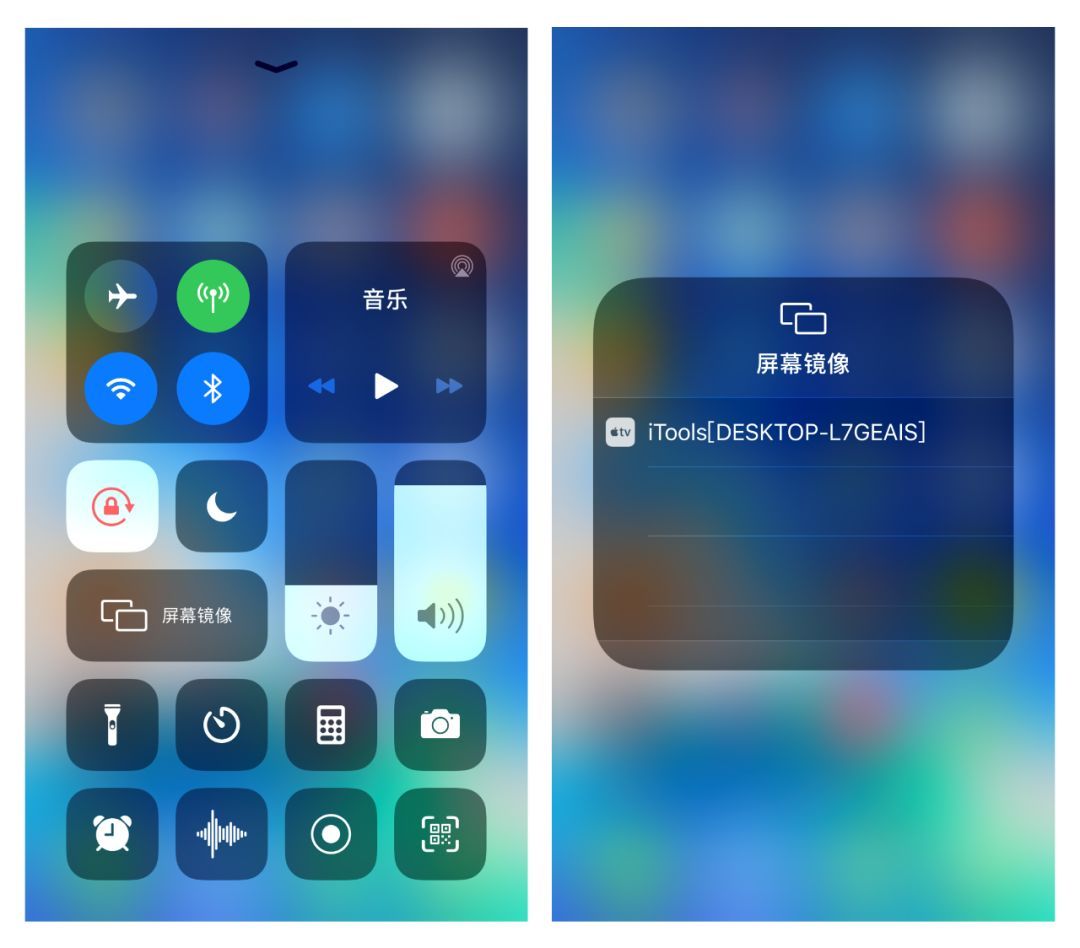
- 無線方式:打開手機(jī)和電腦的軟件,按提示搜索設(shè)備并建立連接。部分工具需掃描二維碼或輸入配對(duì)碼。
- 有線方式(如Scrcpy):啟用手機(jī)USB調(diào)試模式,通過電腦命令行啟動(dòng)投屏。
- 開始投屏:連接成功后,手機(jī)屏幕將實(shí)時(shí)顯示在電腦上,可進(jìn)行操作或錄制。
三、注意事項(xiàng)
- 無線投屏需保證網(wǎng)絡(luò)穩(wěn)定,避免卡頓。
- 部分軟件可能要求關(guān)閉防火墻或授予權(quán)限,請按提示操作。
- 優(yōu)先選擇正版軟件,以防安全風(fēng)險(xiǎn)。
通過以上推薦和步驟,您可根據(jù)需求選擇合適的工具,高效完成手機(jī)到電腦的投屏。無論是演示文檔、游戲直播還是視頻會(huì)議,都能得心應(yīng)手。